Mit den ersten Recherchen in der Primarschule und den ersten Vorträgen in der Oberstufe wächst bei vielen Kindern der Wunsch nach einem eigenen Gerät. Oft liegt schon ein älterer Laptop bereit, der den Eltern zu langsam geworden ist. Die naheliegende Lösung ist, ihn einfach weiterzugeben. Ein Kindergerät kommt tatsächlich mit bescheidener Leistung aus. Mehr Aufmerksamkeit verdienen das Betriebssystem, das weiterhin Sicherheitsupdates erhalten muss, ein eigenes Konto für das Kind, ein vernünftiger Platz im Zimmer und Regeln, die zum Alter passen. Wer diese Punkte der Reihe nach angeht, plant am besten einen Nachmittag ein, bevor der Rechner ins Kinderzimmer wandert.
Ein ausgemusterter Laptop genügt für die meisten Schulaufgaben
Für einen Aufsatz in der Textverarbeitung, eine Präsentation zum Vortrag, Übungen auf der Lernplattform der Schule oder eine Videokonferenz mit der Klasse reicht auch ein Gerät, das fünf oder sechs Jahre alt ist. Bremsend wirkt bei älteren Rechnern vor allem eine mechanische Festplatte. Der Tausch gegen eine SSD kostet wenig und verkürzt die Startzeit deutlich. Mit 8 GB Arbeitsspeicher laufen Browser, Textverarbeitung und Videotelefonie bequem nebeneinander.
Ein Gaming-Rechner mit starker Grafikkarte weckt dagegen Erwartungen, die mit Hausaufgaben wenig zu tun haben, und zieht mehr Strom. Wer neu kauft, fährt mit einem soliden Notebook der Mittelklasse meist besser.
Vor der Übergabe verschwinden die Daten der Eltern vom Gerät
Ein gebrauchter Familienrechner trägt mehr Spuren, als man vermutet. Im Browser stecken gespeicherte Passwörter und Zahlungsdaten. Das Mailprogramm ist mit dem Konto der Eltern verbunden, und im Dokumentenordner liegen Steuererklärung oder Lohnausweis. Beim Löschen von Hand geht leicht etwas durch. Zuverlässiger ist es, das Gerät vollständig zurückzusetzen und das Betriebssystem neu aufzusetzen. Vorher stehen einige Handgriffe an.
- Fotos und eigene Dokumente auf eine externe Festplatte sichern
- Cloud-Speicher, Mailkonten und Messenger auf dem Gerät abmelden
- gespeicherte Passwörter und Kartendaten aus dem Browser entfernen
- prüfen, ob E-Banking oder Behördenzugänge an dieses Gerät gebunden sind
- den Rechner in den Einstellungen auf den Werkszustand zurücksetzen und die Laufwerke dabei bereinigen lassen
Windows 10 bleibt nur mit einer ESU-Anmeldung bis Oktober 2027 geschützt
Auf vielen ausgemusterten Familienrechnern ist noch Windows 10 Home oder Pro installiert. Für diese beiden Ausgaben lief der reguläre Support am 14. Oktober 2025 aus. Korrekturen für neu entdeckte Lücken bekommen seither nur Rechner, die im Programm für erweiterte Sicherheitsupdates angemeldet sind, abgekürzt ESU. Privatpersonen erhalten diese Updates nach dem derzeitigen Stand bis zum 12. Oktober 2027. Das Programm setzt Windows 10 in der Version 22H2 voraus und liefert nur Korrekturen für Lücken, die Microsoft als kritisch oder wichtig einstuft. Neue Funktionen kommen darüber nicht hinzu.
Für ein Kindergerät ist ein Detail wichtig. Die Anmeldung bei ESU verlangt ein Administratorkonto und ein Microsoft-Konto, und ein Kinderkonto akzeptiert Microsoft dafür ausdrücklich nicht. Ein Elternteil erledigt das deshalb über ein eigenes Benutzerkonto auf dem Gerät. Der Schutz gilt danach für alle Benutzer dieses Rechners. Kostenlos bleibt er nur, solange das Elternkonto auf dem Gerät angemeldet ist. Andernfalls verlangt Microsoft einen einmaligen Kauf. So oder so gewinnt die Familie damit ein knappes Jahr. Eine Dauerlösung für einen Rechner, mit dem ein Kind täglich online ist, wird Windows 10 dadurch nicht.
Windows 11 setzt feste Mindestwerte bei der Hardware voraus
Langfristig führt der Weg für das Kinderzimmer deshalb zu Windows 11. Ob ein vorhandenes Gerät dafür geeignet ist, entscheiden die Mindestanforderungen des Herstellers.
- 64-Bit-Prozessor mit mindestens zwei Kernen und 1 GHz, der als kompatibel gelistet ist
- 4 GB Arbeitsspeicher und mindestens 64 GB Speicherplatz
- UEFI-Firmware, die den sicheren Start (Secure Boot) unterstützt
- Sicherheitschip TPM in Version 2.0
- Grafik mit DirectX 12 und WDDM-2.0-Treiber sowie ein Bildschirm ab 720p mit mehr als 9 Zoll Diagonale
Auf einem laufenden Windows 10 zeigt Windows Update an, ob das Gerät für das Upgrade infrage kommt. Eine zweite Einschätzung liefert der Windows-11-Check von Lizenzguru. Er gleicht Hersteller und Modell des Prozessors, Arbeitsspeicher und freien Speicherplatz mit den Anforderungen ab und fragt im zweiten Schritt, ob TPM 2.0 und Secure Boot aktiv sind.
Eine gültige Lizenz schafft die Grundlage für den kostenlosen Umstieg
Nach einer Neuinstallation fehlt bei gebrauchten Geräten manchmal eine gültige Lizenz. Das kommt vor, wenn ein Rechner ohne Betriebssystem verkauft wurde, wenn er aus Einzelteilen zusammengebaut ist oder wenn die Eltern die Lizenz des alten Geräts auf ihren neuen PC übertragen haben. In solchen Fällen lässt sich eine Windows 10 Lizenz günstig nachkaufen, mit der das frisch installierte System aktiviert wird. Erfüllt die Hardware die Anforderungen, folgt der Wechsel auf die entsprechende Edition von Windows 11, also von Home zu Home und von Pro zu Pro.
Microsoft verlangt für dieses Upgrade kein Geld. Windows Update bietet es an, sobald das Gerät berechtigt ist, und das aktualisierte System wird über eine digitale Lizenz aktiviert, die an die Hardware des Geräts gebunden ist. Die Home-Edition deckt alles ab, was ein Kindergerät braucht, die Familienfunktionen eingeschlossen. Schafft ein Rechner die Hürden für Windows 11 nicht, bleibt ESU bis Oktober 2027 die Übergangslösung. Für die Zeit danach sollte die Familie rechtzeitig ein Nachfolgegerät einplanen.
Das Kind arbeitet mit einem eigenen Konto ohne Administratorrechte
Das Kind bekommt ein eigenes Benutzerkonto, während das Administratorkonto bei den Eltern bleibt. Als Standardbenutzer kann es Dateien anlegen, Programme starten und sein Profil gestalten. Für Eingriffe ins System und die meisten Installationen verlangt Windows dagegen die Zustimmung eines Administrators. So gelangt eine angebliche Spielerweiterung aus dem Netz nicht unbemerkt auf den Rechner. Zugleich entsteht ein natürlicher Anlass zum Gespräch, wenn das Kind etwas Neues ausprobieren möchte.
Die Familienfunktionen von Windows setzen voraus, dass das Kind ein eigenes Microsoft-Konto hat, das einer Familiengruppe angehört. Eltern können darüber pro Wochentag bestimmen, in welchem Zeitraum und wie lange der Rechner insgesamt genutzt werden darf. Hinzu kommen Limits für einzelne Apps und Spiele, Filter für Websites und Suchergebnisse sowie ein Guthaben mit Ausgabenlimit für Käufe im Store. Die Web- und Suchfilter sind dabei auf den Browser Edge ausgelegt.
Updates, Firewall und Virenschutz laufen am besten automatisch
Auf einem Kinderrechner bleiben Update-Hinweise leicht liegen. Die Schutzfunktionen sollten deshalb ohne Zutun laufen. In seinen Empfehlungen zu Geräteschutz, Passwörtern und Zugriffsschutz weist das Bundesamt für Cybersicherheit (BACS) darauf hin, dass moderne Betriebssysteme Firewall, Virenschutz und automatische Updates bereits mitbringen. Das Amt rät, die Firewall vor der ersten Internetverbindung zu aktivieren, ein Virenschutzprogramm mit automatischer Aktualisierung zu nutzen und Sicherheitsupdates selbständig einspielen zu lassen. Veraltete Software nennt es ein Einfallstor für Cyberkriminelle. Für das heimische WLAN empfiehlt das BACS Passwörter mit mindestens 20 Zeichen. Ein Blick in die App Windows-Sicherheit zeigt, ob alles aktiv ist.
Technik fängt allerdings nicht jeden Trick ab. Gefälschte Gewinnspiele, angebliche Gratiswährung für Spiele oder Nachrichten von vermeintlichen Freunden zielen auf die Neugier von Kindern. Einen Überblick über Phishing, Schadsoftware und Identitätsdiebstahl gibt der Beitrag darüber, wie Cybercrime unsere digitale Zukunft bedroht. Kinder sollten wissen, dass sie bei einer seltsamen Nachricht jederzeit nachfragen dürfen.
Der Platz im Kinderzimmer passt eher zu älteren Kindern
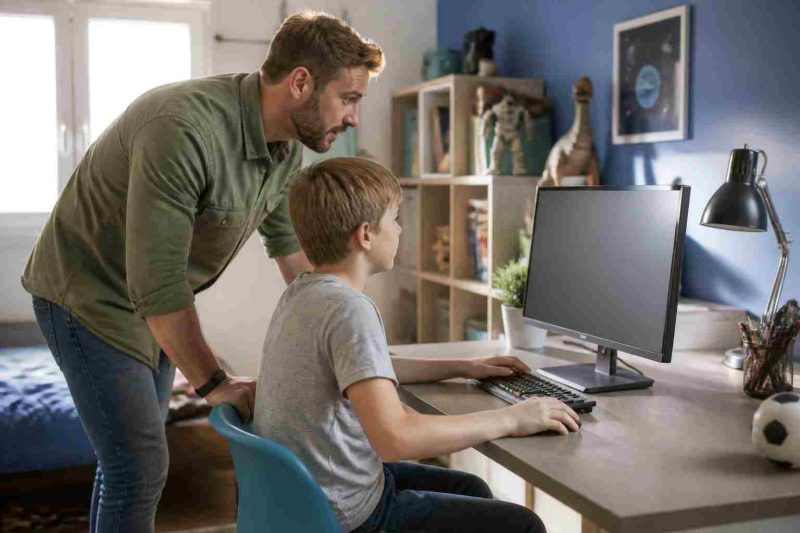
Ob der Rechner tatsächlich im Kinderzimmer stehen muss, hängt vom Alter ab. Bei Kindern in den ersten Primarschuljahren spricht viel für einen Platz im Wohnbereich, wo Eltern Fragen sofort beantworten und vereinbarte Zeiten im Blick behalten. Mit dem Wechsel in die Oberstufe wächst der Wunsch nach einem eigenen Arbeitsplatz, und dann ist das Kinderzimmer der passende Ort.
Dort sollte der Arbeitsplatz mitwachsen. Ein höhenverstellbarer Stuhl, auf dem die Füsse flach am Boden stehen, und ein Tisch in passender Höhe beugen Verspannungen vor. Reichen die Beine noch nicht hinunter, hilft eine Fussstütze. Die Oberkante des Bildschirms liegt am besten auf Augenhöhe oder etwas darunter. Tageslicht fällt idealerweise von der Seite ein, damit es weder blendet noch sich im Display spiegelt. Wer einen Laptop nutzt, stellt ihn auf einen Ständer und schliesst eine externe Tastatur und Maus an.
Schularbeiten brauchen eine Sicherungskopie
Ein Vortrag, an dem ein Kind zwei Wochen gearbeitet hat, ist nach einem Festplattendefekt oder einem umgekippten Glas Sirup schnell verloren. Eine einfache Routine schützt davor. Einmal pro Woche wandert der Ordner mit den Schulunterlagen auf ein externes Laufwerk, das anschliessend vom Rechner getrennt wird. Bliebe es dauerhaft angeschlossen, könnte ein Erpressungstrojaner die Kopie gleich mit verschlüsseln. Ab der Oberstufe können Kinder diese Aufgabe selbst übernehmen.
Gemeinsame Absprachen tragen weiter als technische Sperren
Augenmass heisst, wenige Regeln zu wählen, die das Kind kennt und nachvollziehen kann. In der Primarschule sind feste Zeitfenster und gefilterte Inhalte sinnvoll. In der Oberstufe übernehmen Absprachen nach und nach die Aufgabe technischer Sperren. Regeln halten am besten, wenn das Kind sie mitformuliert hat und die Familie sie zu Beginn jedes Schuljahres gemeinsam überprüft. Dabei zählt die gesamte Bildschirmzeit, also auch Handy, Fernseher und Spielkonsole. Die Zeit vor dem Schlafengehen bleibt am besten bildschirmfrei.
Aktivitätsberichte über die Geräte- und App-Nutzung sind ein Werkzeug für begründete Ausnahmen. Werden sie heimlich ausgewertet, leidet das Vertrauen, auf das Eltern angewiesen sind, wenn im Netz tatsächlich etwas schiefläuft. Nutzen Eltern die Berichte, sollte das Kind davon wissen.
Hilfreich ist ein klares Ende des Computertags. Eine schaltbare Steckdosenleiste trennt Rechner, Bildschirm und Lautsprecher abends mit einem Handgriff vom Netz. Das setzt ein sichtbares Signal und vermeidet Standby-Verbrauch, auf den auch der Beitrag zur Energieeffizienz im Haushalt hinweist.
Fazit
Das ausgemusterte Gerät der Eltern reicht als Zweitrechner im Kinderzimmer häufig aus, sofern es gründlich bereinigt wird, ein Betriebssystem mit Sicherheitsupdates bekommt und das Kind mit einem eigenen Standardkonto arbeitet. Über ESU bleibt Windows 10 bis Oktober 2027 abgesichert. Auf geeigneter Hardware ist Windows 11 der verlässlichere Weg. Firewall, Virenschutz und Updates sollten automatisch laufen, während die Familienfunktionen sparsam und offen zum Einsatz kommen. Platz, Sitzhaltung und Regeln wachsen schliesslich mit dem Kind mit.